

内蔵HDDやSSDをコピー(クローン)する方法
新しいHDDやSSDに交換したいものの、どのような手順で進めればよいか分からない場合は、
以下の手順をご参考ください。
初心者の方でも、簡単かつ安全に HDD/SSD のコピー(クローン)を行うことができます。
M.2 SSD


SSD
HDD
環境そのまま!大容量化とバックアップを同時に叶えるディスクコピー
1、大容量のHDDやSSDに交換
HDDやSSDの容量が不足した場合、多くの方はより大容量のドライブへ交換します。
現在使用している OS やアプリケーション、各種設定をそのまま移行するには、
新しいディスクへHDDやSSDをコピーする作業が必要になります。
コピーを行う事で、元の環境をそっくりそのまま新しいディスクへ移行できます。
2、データのバックアップ
データの破損や、意図しないデータの削除などに備えてHDDやSSDをコピーしておけば
万が一の時に大変有効です。データのバックアップをしておくことでコピーした
ディスクから必要なデータを取り出す事が可能です。
HDD/SSD交換にあたって必要なもの
1、パソコンの準備を行います。
HDDやSSDをコピーするためのパソコンが必要です。
内蔵に接続、外付けHDDケース、変換ケーブルなどを予め用意しておきます。

HDD / SSDスタンド

M.2 SSD ケース

SATA USB変換ケーブル
2、コピー先HDDやSSDを用意します。

HDD

SSD

M.2 SSD
3、コピーするためのソフトウェアを用意します。
Windowsパソコンの環境をOSやデータ、インストール済みのアプリケーションを
丸ごとコピーできるソフト「HD革命/CopyDrive Ver.8」を用意します。
「HD革命/CopyDrive Ver.8」でHDDやSSDをコピーする手順
①「ARKランチャー」をクリックし「ディスクのコピー」を選択します。

②コピー元とコピー先を選択します。

③コピー内容の確認画面で、コピー元とコピー先のディスクのプレビューが表示されますので確認後に「開始」をクリックします。

④コピー先ディスクを消去するメッセージが表示されますので、「はい」をクリックします。

⑤コピーが完了するまで暫く待ちます。
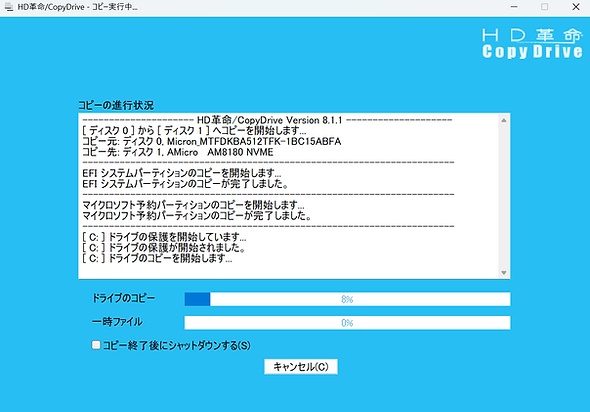
⑥コピーが完了するとメッセージが表示されますので、「はい」を
クリックして再起動します。

⑦再起動してコピー元のPCが起動します。その後PCをシャットダウンして、コピー元ディスクを取り外しコピーしたディスクを入れ替えOSが起動できるかご確認ください。