


NVMe SSD を 1TB から 512GB に
縮小コピーしてみよう
最近、PC の中を整理していたら「1TB の NVMe SSD、全然使ってないな…」と気づいてしまって。
ちょうど手元に 512GB の NVMe SSD が余っていたので、 「これに引っ越しできたらスッキリするんじゃない?」と思って、縮小コピーに挑戦してみた。
環境そのままで容量だけ小さくするって、なんか難しそうに聞こえるけど、 実際にやってみたら意外と落ち着いて進められた。
1.まずは本当に 512GB に収まるのか確認してみた
最初にやったのは、今の C ドライブの使用容量チェック。
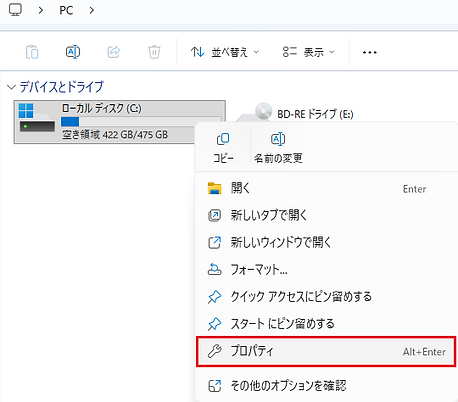
エクスプローラーで「Windows (C:) → 右クリック → プロパティ」から見られるやつ。
ここで 512GB を超えていたらそもそも無理なので、 不要ファイルをちょっと掃除して、なんとか収まる状態に。
あと、C ドライブがちゃんと縮められるかどうかも大事。
ここが引っかかると縮小コピーができないことがある。
使用領域の確認方法は、エクスプローラーで 「Windows (C:)」を右クリック → プロパティで使用容量を確認できた。

2.縮小コピーできるソフトを準備
今回は HD革命/CopyDrive Ver.8 を使った。
これ、使用している部分だけコピーしてくれるし、 パーティションも自動で調整してくれるから、小さい SSD へのコピーに向いてる。
NVMe SSD にも対応してるので安心。
3.実際に縮小コピーしてみた流れ
やったことはこんな感じ。
-
1TB SSD の使用容量をチェック
-
いらないファイルを掃除して C ドライブを縮めやすくする
-
512GB の NVMe SSD を PC に接続(USBケースで OK)
-
CopyDrive で「小さいディスクへコピー」を選ぶ
-
パーティションサイズを微調整してコピー開始
-
終わったら SSD を入れ替えて起動確認
“縮小コピー” と聞くと難しそうに見えますが、
実際は「確認 → 調整 → コピー」という流れで落ち着いて進められます。
4.ちょっとつまずきそうだったポイント
やってみて「あ、ここ注意だな」と思ったところ。
-
使用容量が 512GB を超えていると当然コピーできない → ゴミ箱や一時ファイルを整理したら意外と減った。
-
コピー後に起動しないことがある → BIOS の起動順序が変わってただけだったので、ブート順を直したら普通に起動した。
5.やってみた感想
1TB → 512GB の縮小コピーって、 もっと難しい作業かと思っていたけど、
「容量チェック → 調整 → コピー」という流れで落ち着いて進められた。
今の環境をそのまま残したまま、 より小さい SSD に引っ越したいときにはかなり便利。