


NVMe SSD を 512GB から 1TB に
交換してみよう
最近、Cドライブの空き容量がどんどん減ってきて、「あれ、もう限界かも…」と思うことが増えてきました。
ゲームや動画編集をしていると、512GB の NVMe SSD ではやっぱり足りなくなるんですよね。
そこで今回は、思い切って 1TB の NVMe SSD に交換して容量アップしてみました。
OS やアプリはそのまま、環境を丸ごとコピーして引き継ぐ方法です。
1.今回やりたかったこと
-
今使っている 512GB の NVMe SSD をそのまま 1TB にコピーしたい
-
Windows やアプリは全部そのまま使いたい
-
難しい設定なしで作業したい
容量を増やすだけなので、特別な設定はほとんど必要ありませんでした。
2.用意したもの
-
NVMe SSD(1TB)
-
NVMe 外付けUSBケース
※NVMe 専用のものを選ぶのがポイント
-
プラスドライバー等
(ノートPCの場合、トルクスネジ(星形)を使用している場合有り)
3.作業前にチェックしたこと
-
新しい SSD が NVMe(PCIe)かどうか SATA M.2 と見た目が似ているので念のため確認
-
容量は 1TB で十分か 512GB → 1TB ならコピー時間も短くて扱いやすい
-
BitLocker や暗号化が有効になっていないか 有効だとコピーできないので事前にオフにしました
4.作業の流れ(ざっくり)
-
新しい NVMe SSD を外付けケースに入れる
-
Windows に接続して認識させる
-
HD革命/CopyDrive Ver.8 でコピー(クローン)
-
再起動 → シャットダウン
-
内蔵 SSD を 1TB に交換
-
Windows が起動するか確認
順番にやれば特に難しいところはありません。
5.実際の手順
Step 1:新しい SSD を外付けケースにセット
SSD を差し込んでネジで固定するだけ。 ここは本当に簡単。
Step 2:Windows に接続して認識させる
USB でつなぐと、新しい SSD が「未割り当て」で表示されました。
もし表示されなければ「ディスクの管理」で GPT に初期化します。
Step 3:HD革命/CopyDrive Ver.8 でコピー
ソフトを起動して、コピー元とコピー先を選ぶだけ。
-
コピー元:512GB NVMe SSD(使用量 45.4GB)
-
コピー先:1TB NVMe SSD
-
コピー方式:自動調整(推奨)
自分の環境(Ryzen 7 8700G / Windows 11)だと、コピーは 3〜4分で終了。
あまりの速さにちょっと驚きました。
【自作PC】
OS:Windows 11(25H2)
CPU:AMD Ryzen 7 8700G w/ Radeon 780M Graphics
メモリー:32.0 GB
コピー時間:3分~4分
以下、実際のコピーの流れ


Step 4:PC をシャットダウン
コピー完了 → 一度再起動 → そのままシャットダウン。
Step 5:内蔵 SSD を交換
PC の蓋を開けて、元の 512GB SSD を外し、1TB に差し替え。
ヒートシンクはそのまま使えました。
Step 6:起動確認
電源オン。 …普通に起動しました。
コピー前と同じ環境のまま、容量だけ増えているのが嬉しい。
【ディスクの管理で確認:コピーする前の状態】
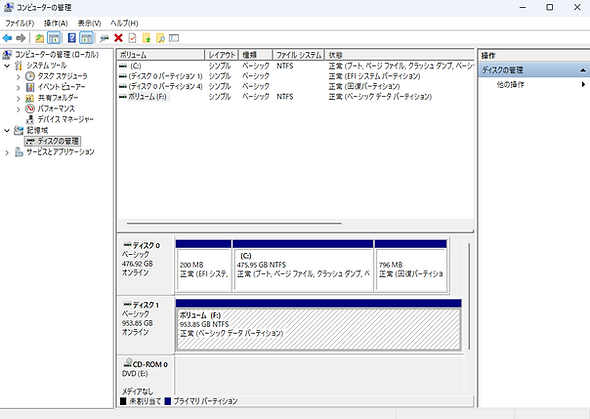
【ディスクの管理で確認:コピー完了後の状態】

6.トラブルが起きたら
-
起動しない → BIOS の起動順序を確認
-
外付けケースで認識しない → ケーブル or NVMe 専用ケースかチェック
-
暗号化やBitLocker が有効 → コピー前に無効化
7.まとめ
512GB → 1TB の容量アップは、NVMe SSD の換装の中でもかなり簡単な部類。
HD革命/CopyDrive Ver.8 を使えば、OS やアプリを入れ直す必要もなく、 今の環境をそのまま引き継げるのが本当に便利。
「最近容量が足りないな…」と思っているなら、今回の方法はかなりおすすめです。