top of page


自分でHDD/SSD を交換してみよう
「自分でHDDやSSDを交換できるかな…」
今回のディスクコピー(クローン)作業はまさに良いチャンスです。 今の環境をそのまま新しいディスクへ移せるので、
容量不足の解消にも、バックアップにも役立ちます。
難しそうに見えても、手順を押さえてチャレンジしたいと思います。
NVMe SSD


SSD
HDD
1.HDD/SSD交換に必要なものをそろえよう
1、パソコンの準備を行います。
HDDやSSDをコピーするためのパソコンが必要です。
内蔵に接続、外付けHDDケース、変換ケーブルなどを予め用意します。

HDD / SSDスタンド

NVMe SSD ケース

SATA USB変換ケーブル
2、コピー先HDDやSSDを用意します。

HDD

SATA SSD

NVMe SSD
3、コピーするためのソフトウェアを用意します。
Windowsパソコンの環境をOSやデータ、インストール済みのアプリケーションを
丸ごとコピーできるソフト「HD革命/CopyDrive Ver.8」を使います。
2.「HD革命/CopyDrive Ver.8」でHDDやSSDをコピーしよう
①「ARKランチャー」をクリックし「ディスクのコピー」を選択します。

②コピー元とコピー先を選択します。

③コピー内容の確認画面で、コピー元とコピー先のディスクのプレビューが表示されたので確認後に「開始」をクリックします。
ほぼ迷うような箇所はありません。

④コピー先ディスクを消去するメッセージが表示されますので、「はい」をクリックします。

⑤コピーが完了するまで暫く待ちます~
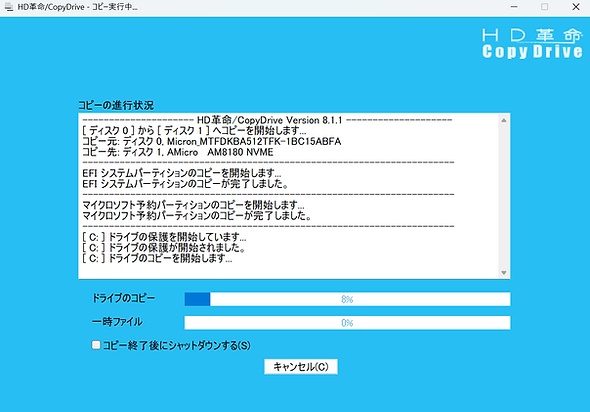
⑥コピーが完了するとメッセージが表示されますので、「はい」を
クリックしたら再起動します。

⑦再起動してコピー元のPCが起動したので、PCをシャットダウンして、コピー元ディスクを取り外しコピーしたディスクを入れ替えOSが起動できるか確認します。
bottom of page